
快速开始
本文以 OPC UA Simulation Server(Prosys) 为数据源,带你完成从 安装 NG Gateway 到 创建南向 OPC UA 通道/设备/点位,最终在「监控」中看到实时数据的全流程。
0. 前置条件
- Docker Engine
- 一台可运行 NG Gateway 的主机(Linux/macOS/Windows 均可)
- 一台安装并运行 OPC UA Simulation Server 的主机(可与 NG Gateway 同机)
1. 安装并启动 NG Gateway
本章节只使用 Docker 安装,直接使用默认配置开箱即用。
NG Gateway 采用 All-in-one 架构:
- 一个服务
gateway:网关进程同时提供 API(/api)+ Web UI(/)
1.1 启动(docker run)
docker run -d --name ng-gateway \
  --privileged=true \
  --restart unless-stopped \
  -p 8978:5678 \
  -p 8979:5679 \
  -v gateway-data:/app/data \
  -v gateway-drivers:/app/drivers/custom \
  -v gateway-plugins:/app/plugins/custom \
  shiyuecamus/ng-gateway:latest
关键提醒(务必检查/修改):
- 端口映射:如果宿主机端口被占用,修改
-p左侧宿主机端口即可(如-p 18978:8978)。文档后续示例默认使用8978。 - 数据持久化:请保留
gateway-data卷,否则重启/升级容器会丢失data/下的内置SQLite数据库与运行数据。 - 自定义驱动/插件:如果你会安装自定义 driver/plugin,请保留
gateway-drivers/gateway-plugins卷,避免容器重建导致 「驱动」 / 「插件」 文件丢失。 - Docker 网络地址:后续在网关里配置南向设备地址时,不要使用
127.0.0.1指向宿主机服务;请优先使用 宿主机局域网 IP - UI 访问:Web UI 与 API 同端口(默认
8978),UI 为http://<host>:8978/,API 为http://<host>:8978/api
1.2 验证容器启动
docker ps
docker logs -f --tail=200 ng-gateway
1.3 升级(拉取新镜像并重建容器)
docker pull shiyuecamus/ng-gateway:latest
docker rm -f ng-gateway
docker run -d --name ng-gateway \
  --privileged=true \
  --restart unless-stopped \
  -p 8978:5678 \
  -p 8979:5679 \
  -v gateway-data:/app/data \
  -v gateway-drivers:/app/drivers/custom \
  -v gateway-plugins:/app/plugins/custom \
  shiyuecamus/ng-gateway:latest
2. 安装 Prosys OPC UA Simulation Server 模拟器
下载并安装 Prosys OPC UA Simulation Server:
- 下载地址:
https://downloads.prosysopc.com/opc-ua-simulation-server-downloads.php
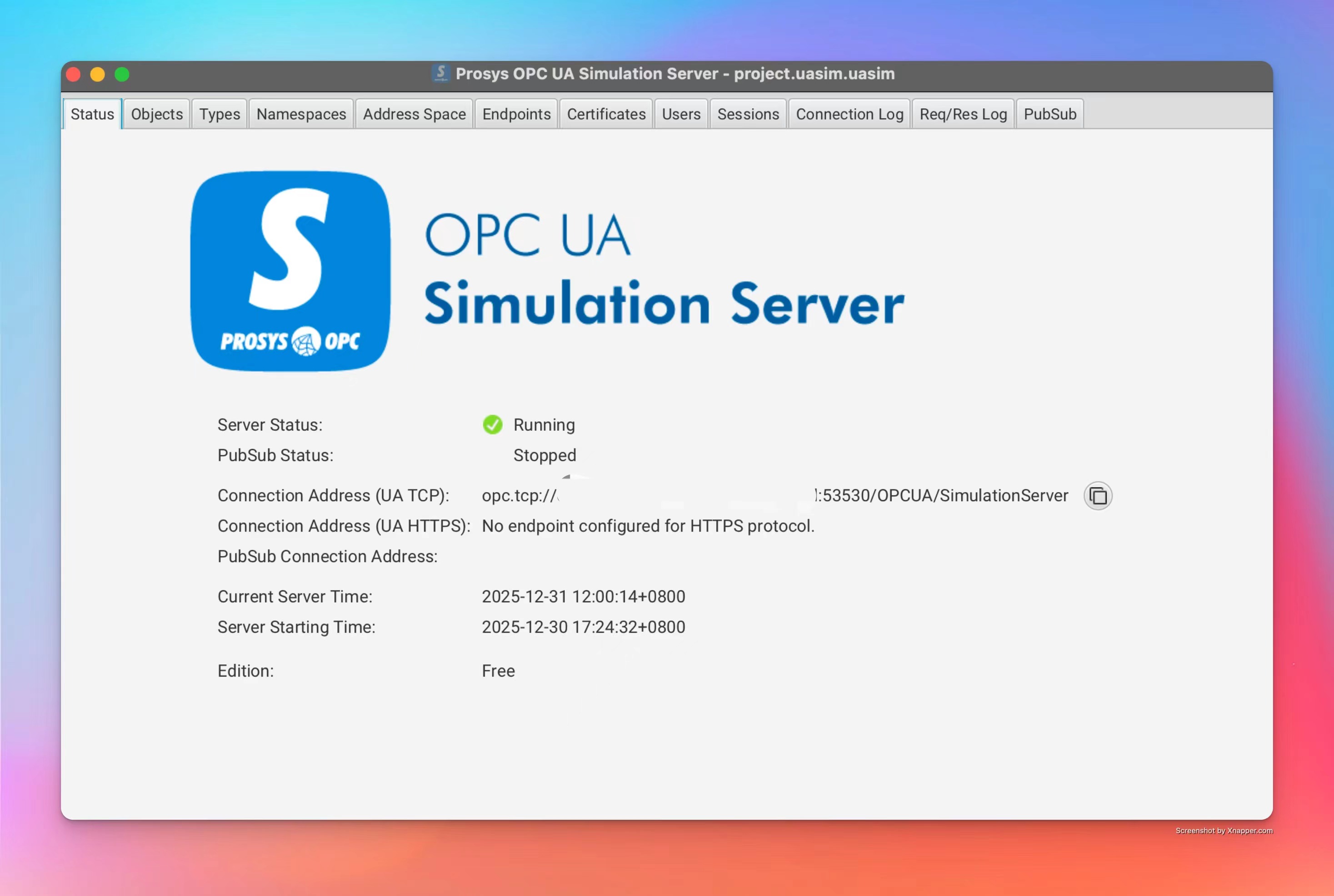
3. 运行模拟器并验证 Object
- 启动 OPC UA Simulation Server。
- 确认 Server 正常启动,并能在左侧 Object Tree 中看到自动创建的对象/变量。
重要提示
- 须保证 NG Gateway 与模拟器运行在同一局域网内。
- Windows 环境建议尽量关闭防火墙或放通端口,否则可能出现网关无法连接到模拟器。
- 如果 NG Gateway 运行在 Docker 容器里,
127.0.0.1指向的是容器自身,不是宿主机;请优先使用 宿主机局域网 IP。
Prosys OPC UA Simulation Server默认为EndpointUrl:
opc.tcp://${本机局域网地址}:53530/OPCUA/SimulationServer
4. 打开 NG Gateway UI
默认 UI 地址:
http://x.x.x.x:8978/
其中 x.x.x.x 为运行 gateway 服务所在主机的 IP(同机可用 http://127.0.0.1:8978/)。
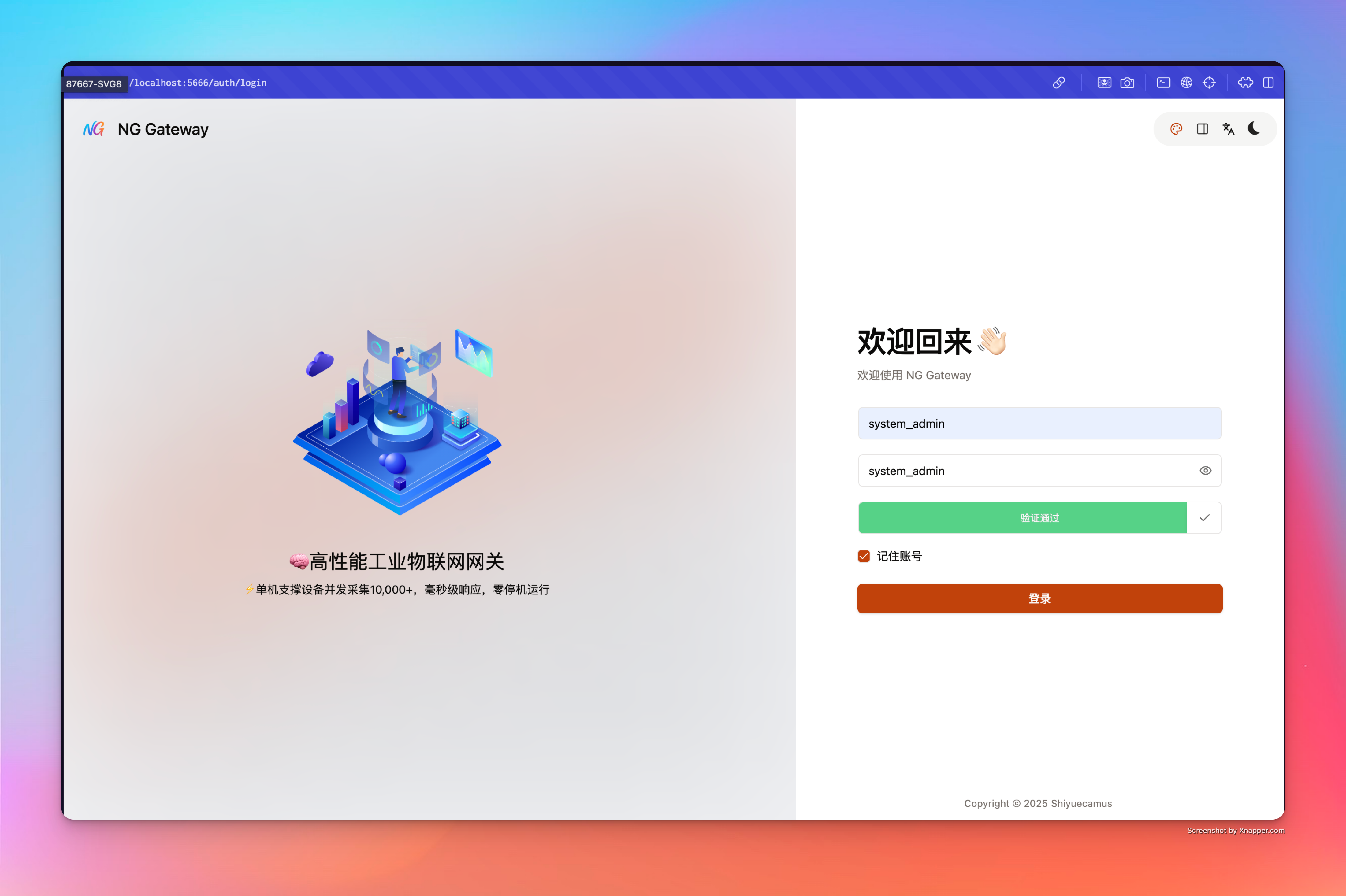
5. 登录 Web UI
首次登录默认账号:
- 用户名:
system_admin - 密码:
system_admin
Tip:建议首次登录后及时修改密码
6. 添加南向通道
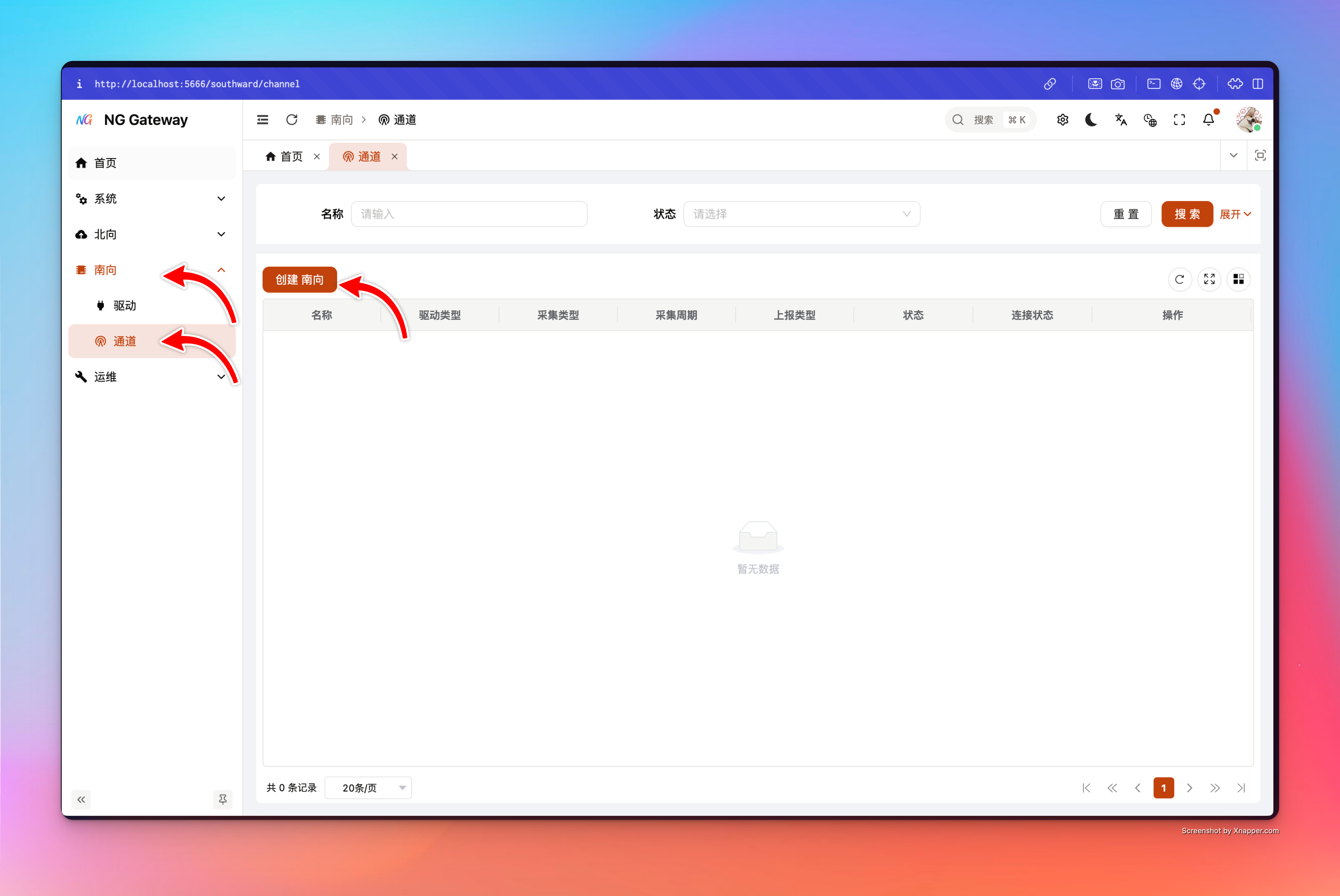
在左侧菜单选择 「南向」->「通道」 进入南向通道管理界面,点击 「添加通道」 创建新通道。
7. 南向通道配置
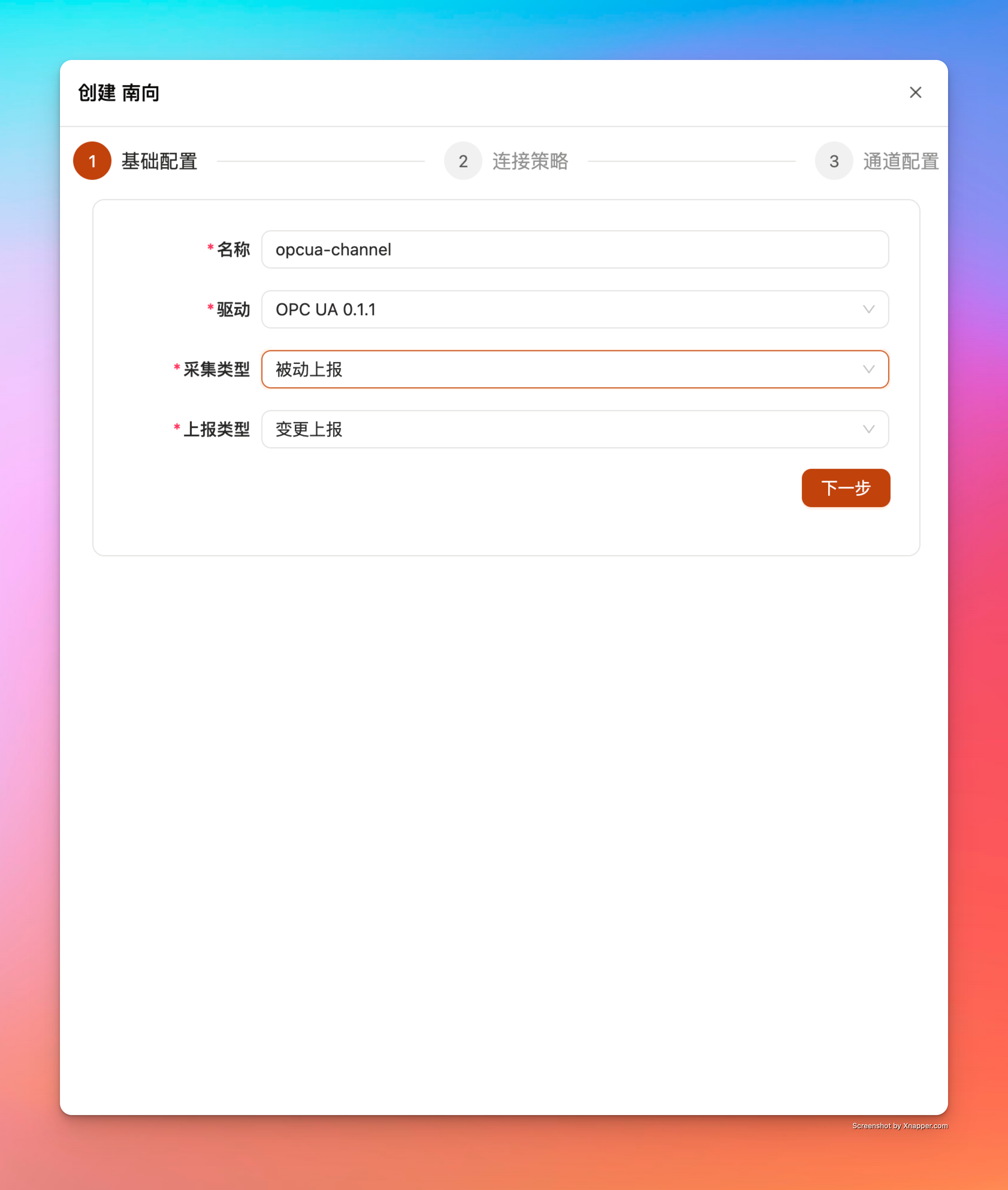
7.1 基础配置
- 名称:通道名称
- 示例:
opcua
- 示例:
- 驱动:选择
OPC UA - 采集类型
- 被动上报(Report):设备/协议栈主动把数据推送给网关,网关被动接收(OPC UA 推荐配合「订阅」模式)
- 主动采集(Collection):网关按周期主动向设备发起读取请求采集数据,需要配合「采集周期」
- 采集周期(period, ms):网关将其映射为后台异步采集任务的周期
- 约束:仅当采集类型为 主动采集(Collection) 时生效且必填
- 上报类型(ReportType)
- 变更上报(Change):仅当数据值发生变化时,才会被路由到北向应用
- 固定上报(Always):无论数据是否变化,都会持续路由到北向应用(高频点位请谨慎使用,避免北向与存储压力)
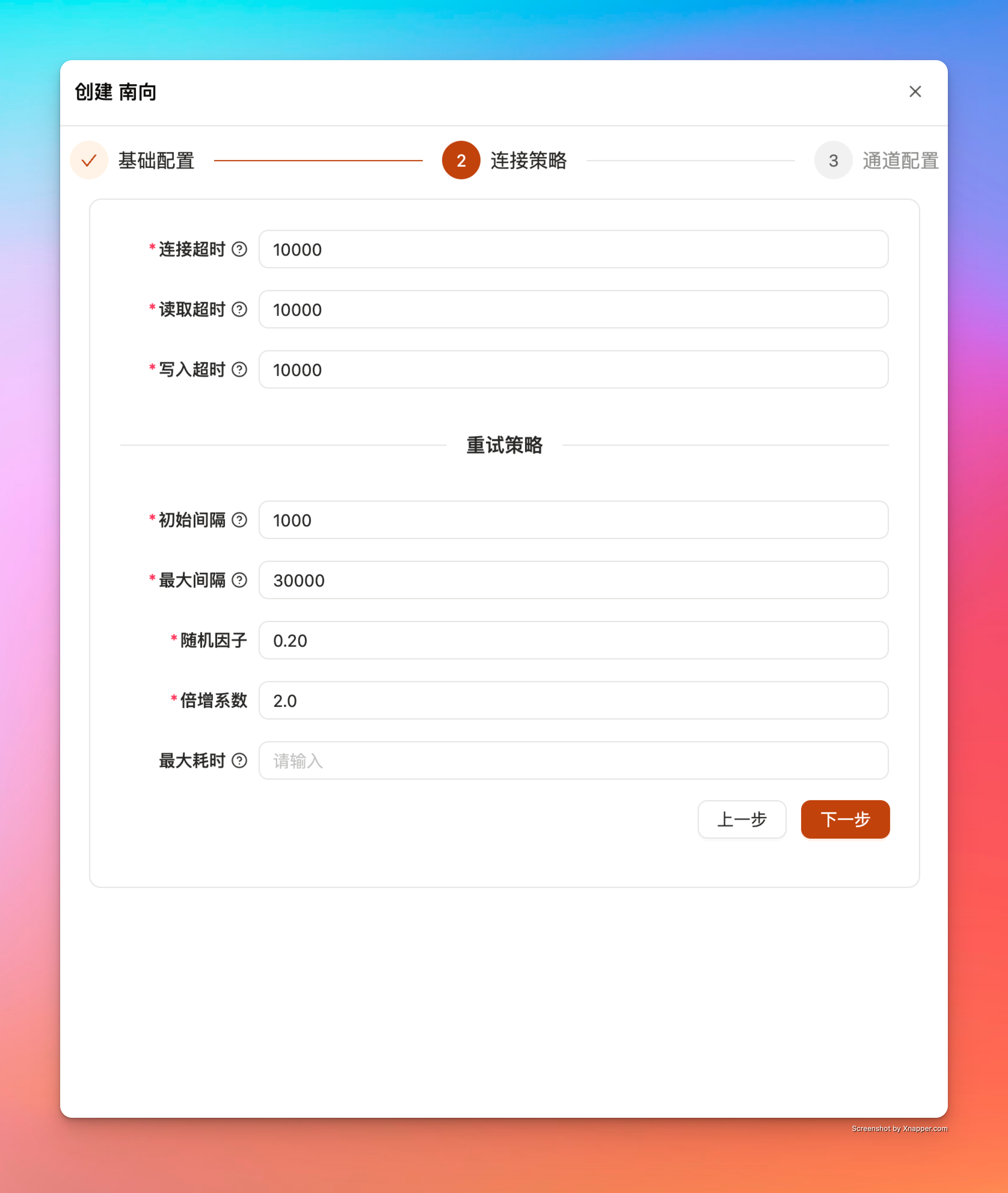
7.2 连接策略配置
该配置用于控制通道 建立连接/读写请求超时 以及 断线重连退避策略。
- 连接超时(connectTimeoutMs, ms)
- 语义:建立通道连接的超时时间
- 默认:
10000
- 读取超时(readTimeoutMs, ms)
- 语义:单次读取请求超时(通常用于主动采集的单次任务耗时控制)
- 默认:
10000
- 写入超时(writeTimeoutMs, ms)
- 语义:单次写入/控制请求超时(例如
WritePoint或Command) - 默认:
10000
- 语义:单次写入/控制请求超时(例如
重试策略
用于通道断开/失败后的自动重连。
- 最大重试次数(maxAttempts)
- 语义:最大重试次数(
0表示不重试;空表示不限制次数) - 默认:
3
- 语义:最大重试次数(
- 初始间隔(initialIntervalMs, ms)
- 语义:第一次重试前等待时间
- 默认:
1000
- 最大间隔(maxIntervalMs, ms)
- 语义:重试等待时间的上限
- 默认:
30000
- 随机因子(randomizationFactor)
- 语义:范围 ([0.0, 1.0]),用于引入抖动避免“惊群”
- 示例:
0.2表示在每次退避间隔上引入 ±20% 的随机浮动 - 默认:
0.2
- 倍增系数(multiplier)
- 语义:每次重试间隔的倍增系数,典型为指数退避
2.0 - 默认:
2.0
- 语义:每次重试间隔的倍增系数,典型为指数退避
- 最大耗时(maxElapsedTimeMs, ms)
- 语义:可选的“总耗时上限”(达到后停止重试);为空表示不限制总耗时
- 默认:空(不限制)
7.3 驱动配置
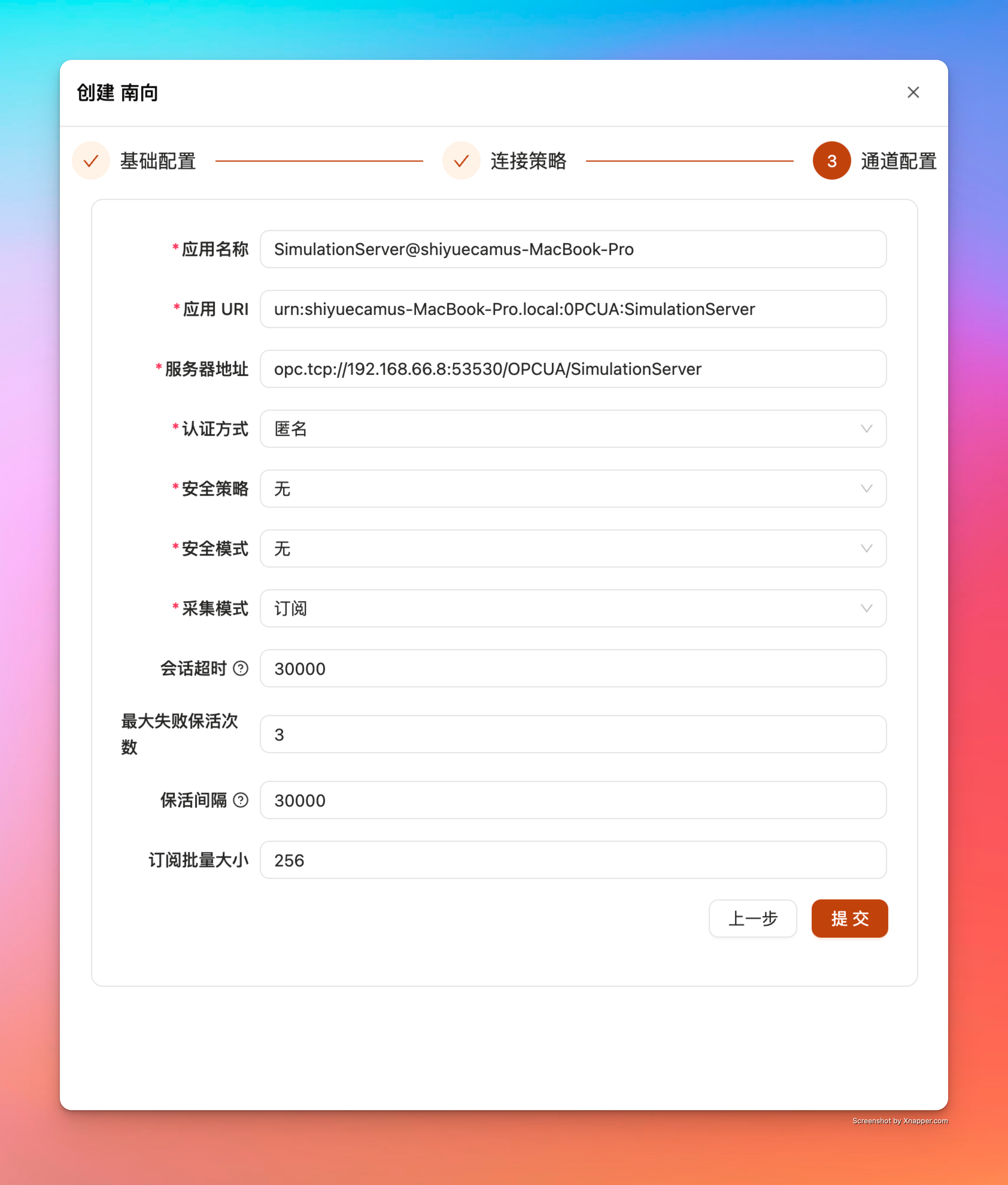
- 应用名称(applicationName)
- 语义:OPC UA Client 的 ApplicationName
- 示例:
SimulationServer@my-host
- 应用 URI(applicationUri)
- 语义:OPC UA Client 的 ApplicationUri
- 示例:
urn:my-host.local:OPCUA:SimulationServer
- 服务器地址(url)
- 语义:OPC UA Server 的 EndpointUrl
- 语法:
opc.tcp://{host}:{port}/{path} - 示例(同机局域网):
opc.tcp://${本机局域网地址}:53530/OPCUA/SimulationServer
- 认证方式(auth)
- 匿名(Anonymous):默认安装 Simulation Server 后通常无需配置即可使用
- 用户名密码(UsernamePassword):需填写用户名与密码
- 颁发令牌(IssuedToken):需填写
token;当前实现按 Base64 解码为字节串 - 证书(Certificate):需填写
privateKey与certificate(注意:这里填写的是 证书/私钥 PEM 文本内容,不是文件路径)
- 安全策略(securityPolicy):
None/Basic128Rsa15/Basic256/Basic256Sha256/Aes128Sha256RsaOaep/Aes256Sha256RsaPss - 安全模式(securityMode):
None/Sign/SignAndEncrypt - 采集模式(readMode)
- 订阅(Subscribe):通过 Subscription 实时接收变化(配合 「被动上报」)
- 周期读取(Read):按周期发送 Read 请求(配合 「主动采集 + 采集周期」)
- 会话超时(sessionTimeout, ms)
- 语义:OPC UA Client 会话超时时间
- 默认:
30000
- 最大失败保活次数(maxFailedKeepAliveCount)
- 语义:连续多少次 KeepAlive 失败后,认为连接不可用并触发重建/重连
- 默认:
3
- 保活间隔(keepAliveInterval, ms)
- 语义:KeepAlive 心跳间隔
- 默认:
30000
- 订阅批量大小(subscribeBatchSize)
- 语义:创建/修改/删除 MonitoredItem 的批量大小;点位很多时可减少单次请求体积与失败面
- 默认:
256
8. 提交创建通道并观察状态
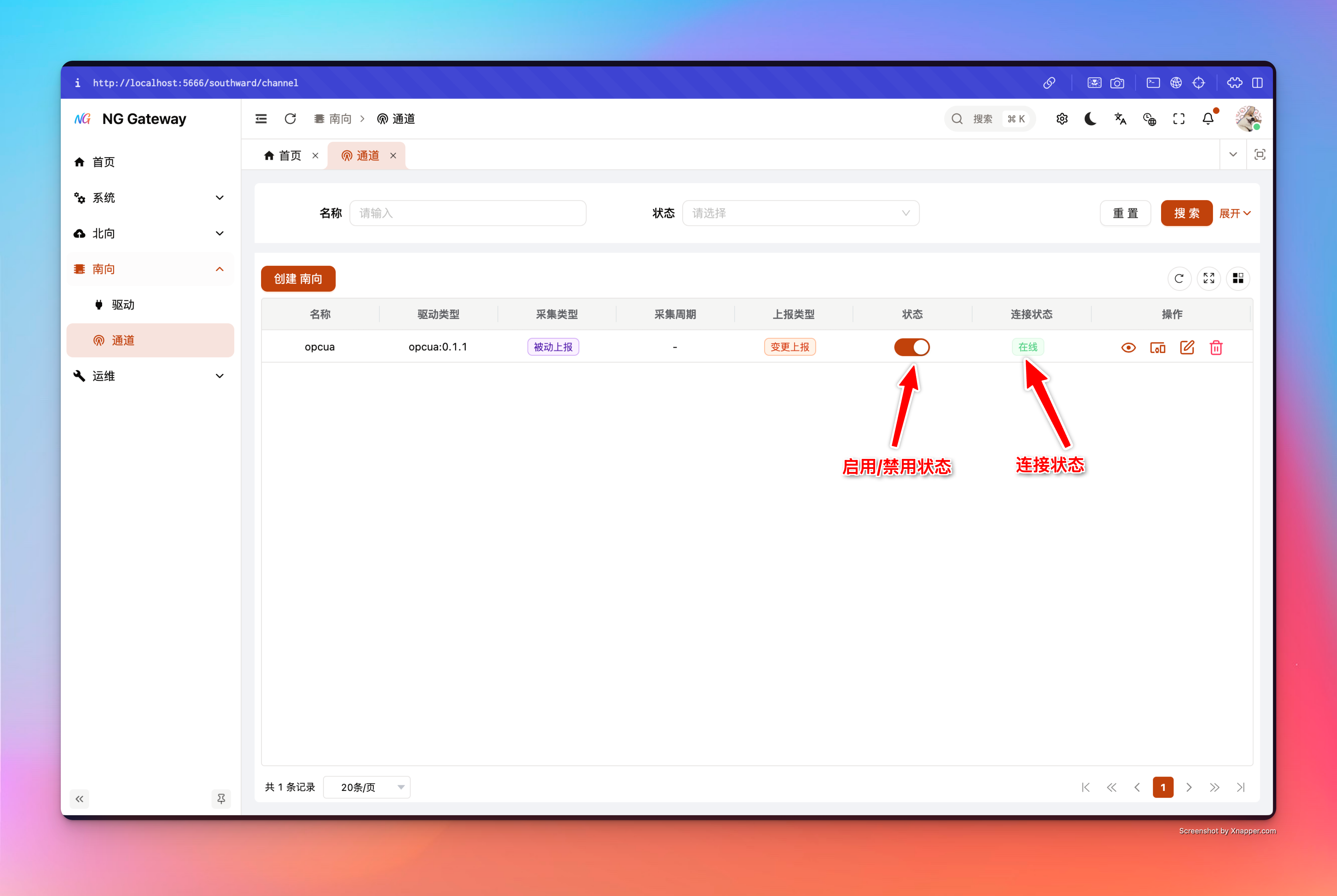
点击 「提交」 创建通道,然后在通道列表观察:
- 状态:启用/禁用(成功连接通道后通常默认启用)
- 连接状态(runtime):
Disconnected/Connecting/Connected/Reconnecting/Failed
TIP
如果连接状态为 Failed,优先检查:Endpoint URL 是否可达、防火墙、以及安全策略/认证是否匹配。
9. 创建通道子设备
TIP
通道下子设备、点位、动作的新增入口包含ui、excel导入两种,且ui、excel 模版均根据驱动metadata schema动态渲染,无需额外编写代码。本文档示例以ui为入口示例
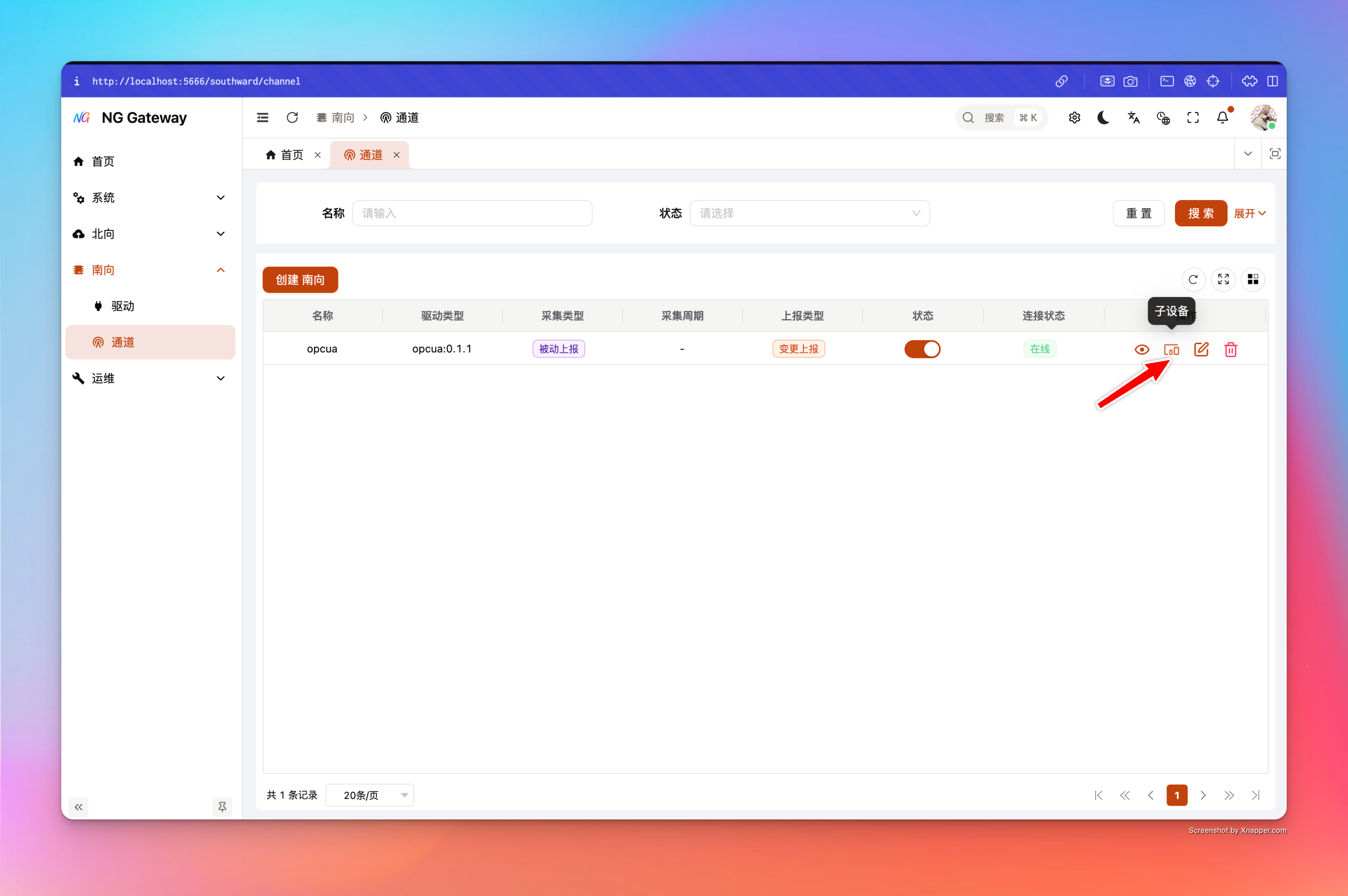
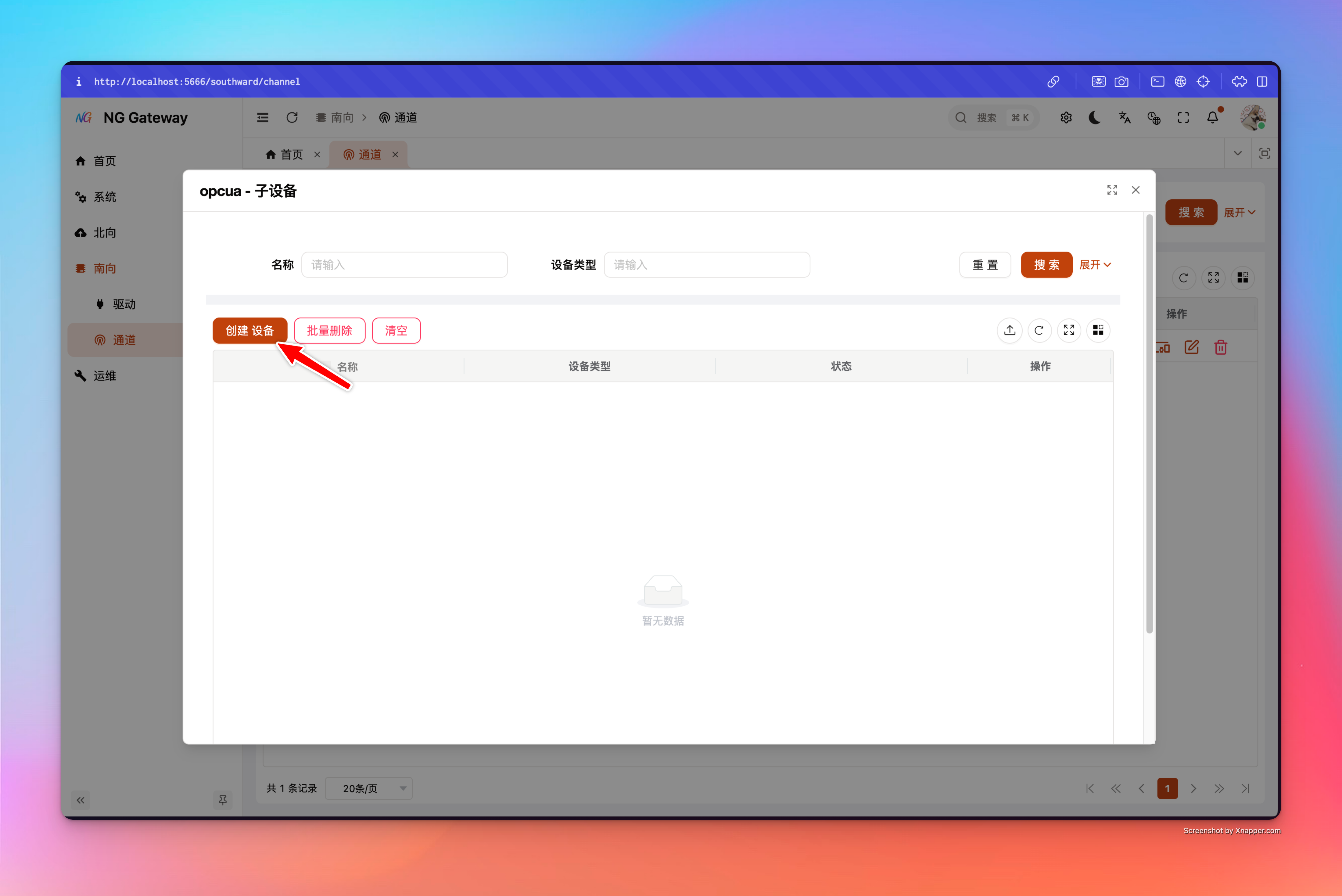
点击通道表格 「操作」 列的 「子设备」 打开子设备管理弹窗,点击 「创建设备」。
9.1 设备配置
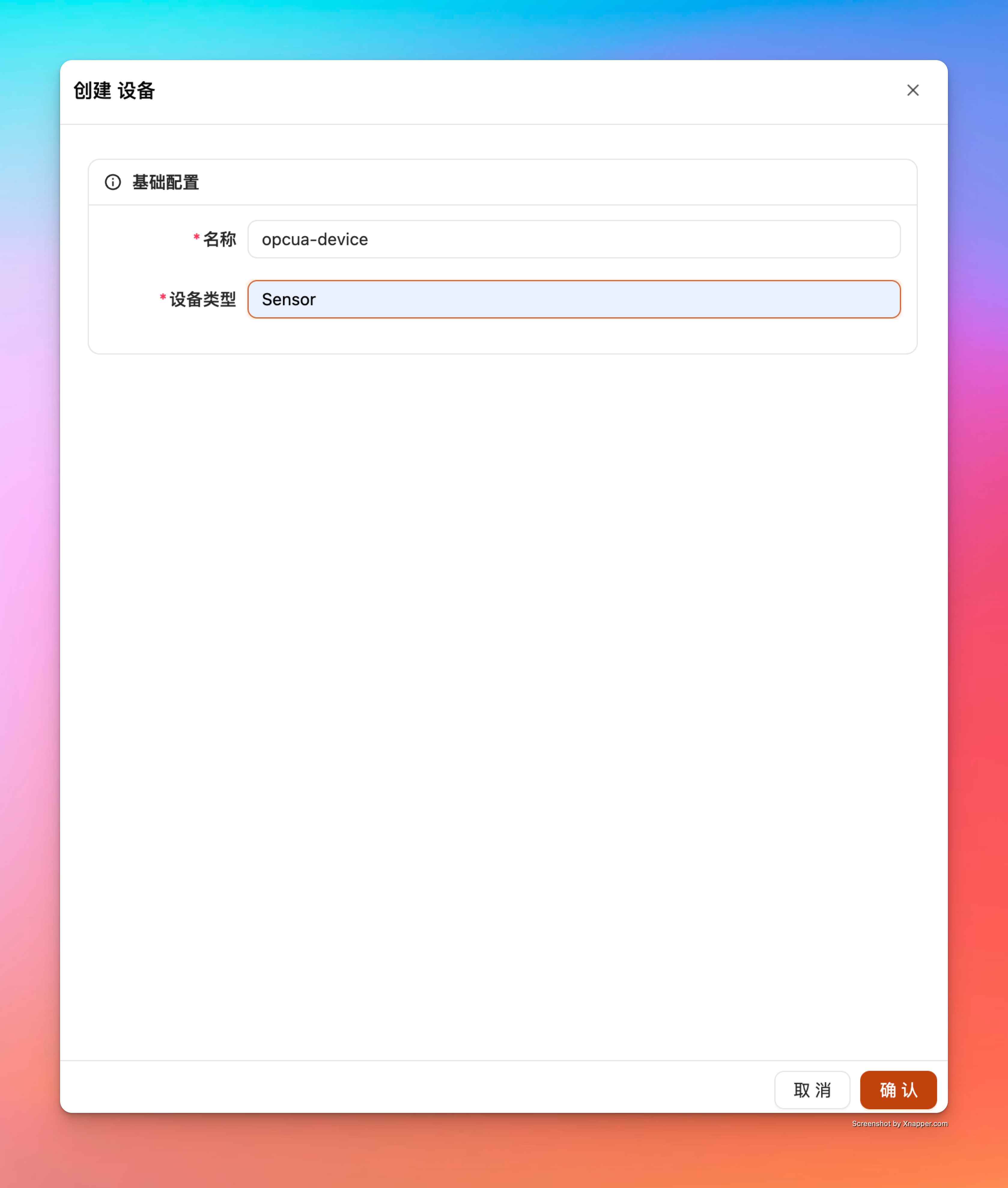
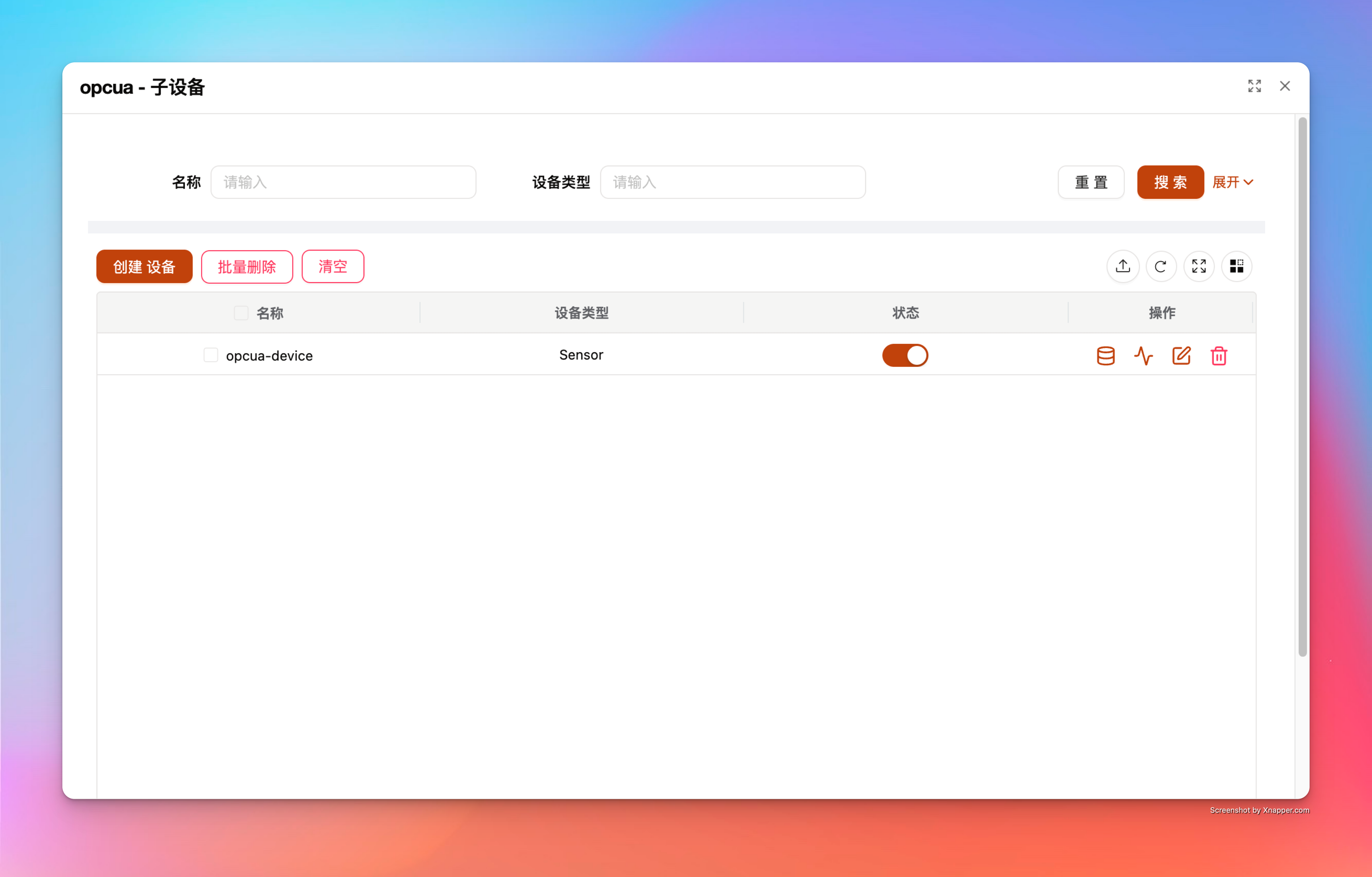
- 名称:例如
opcua-device - 设备类型:例如
Sensor - 驱动配置:OPC UA 示例暂无设备级特有配置
10. 创建点位
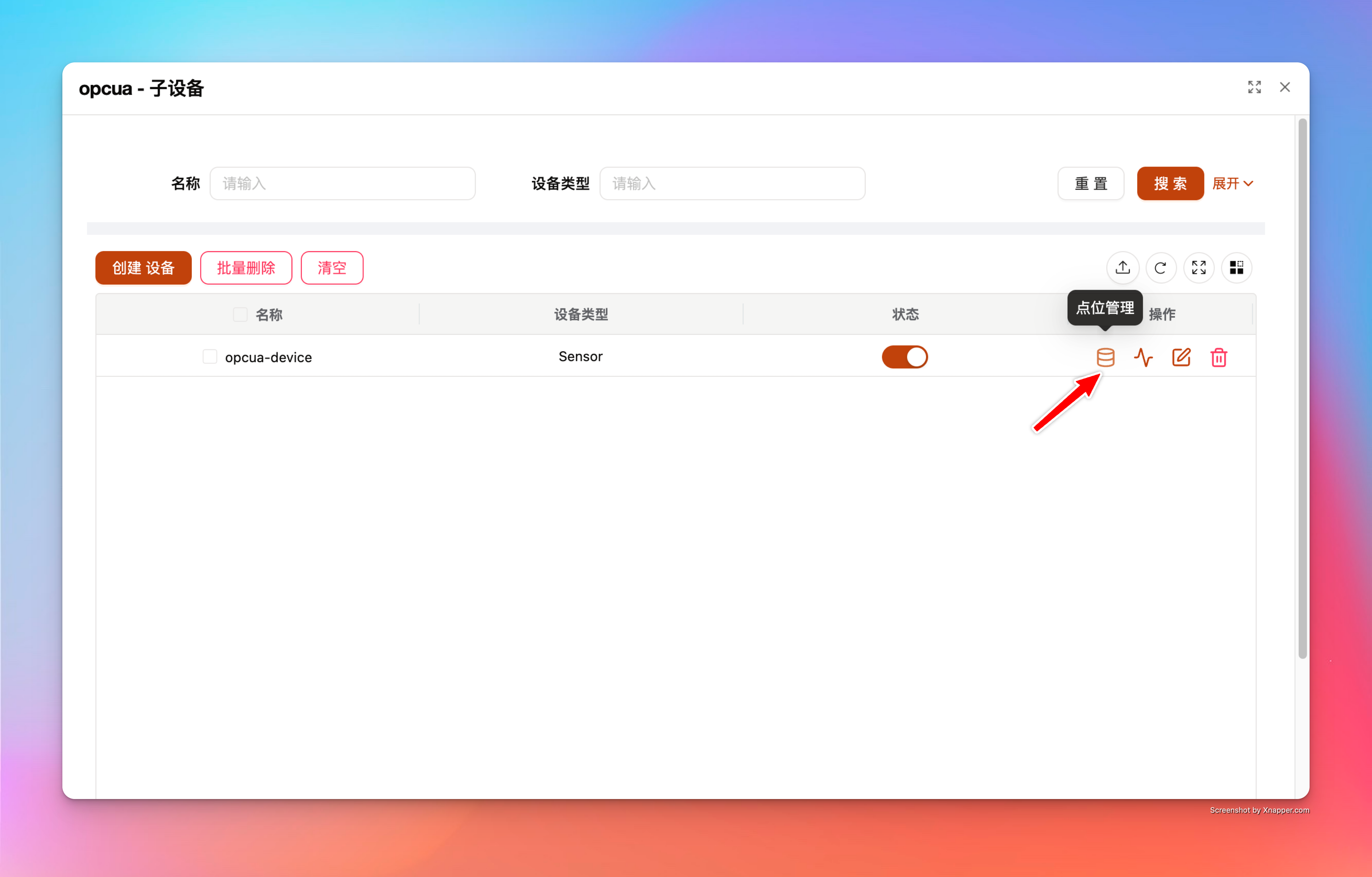
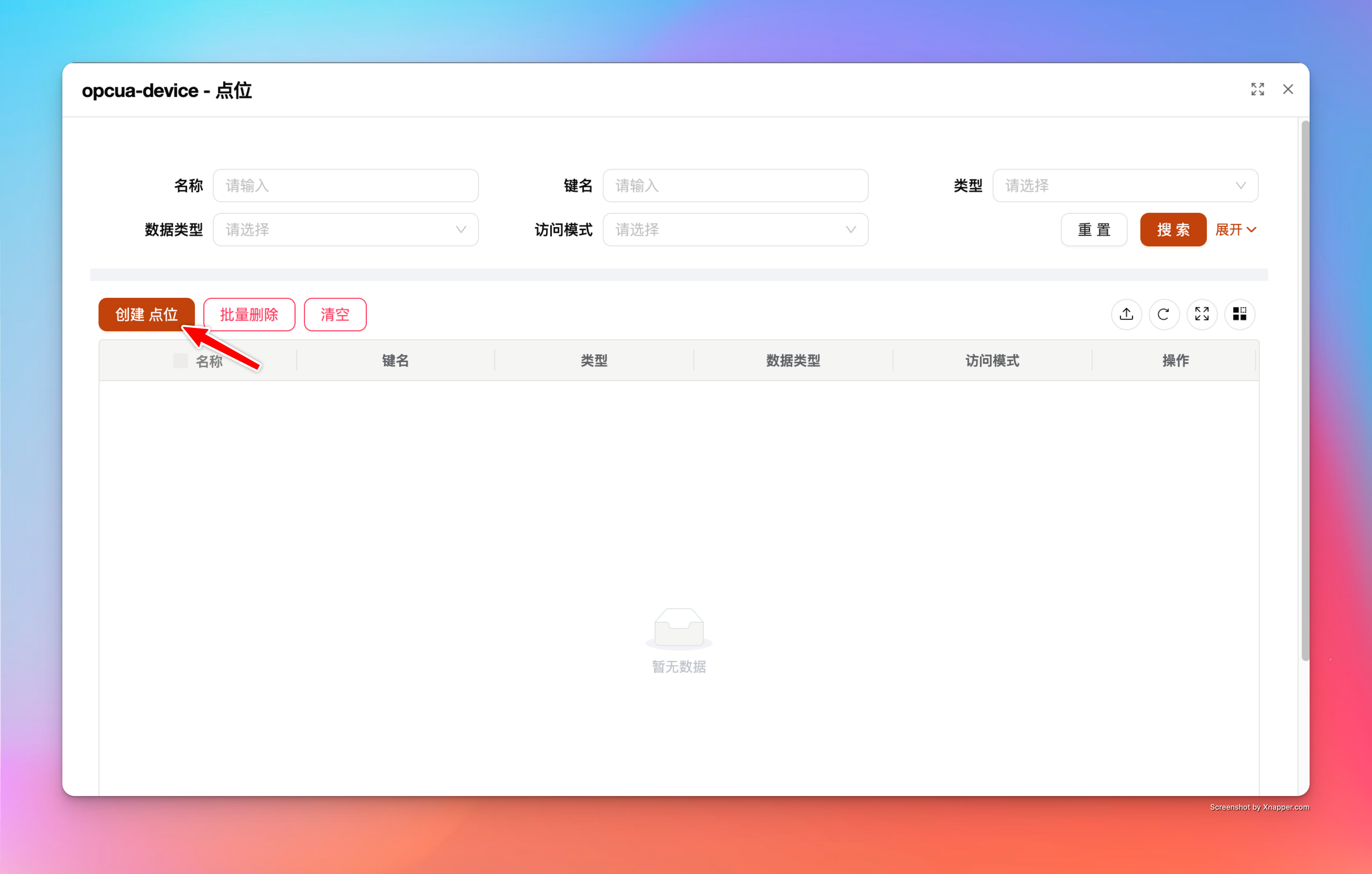
在子设备表格 「操作」 列点击 「点位管理」 打开点位管理弹窗,点击 「创建点位」。
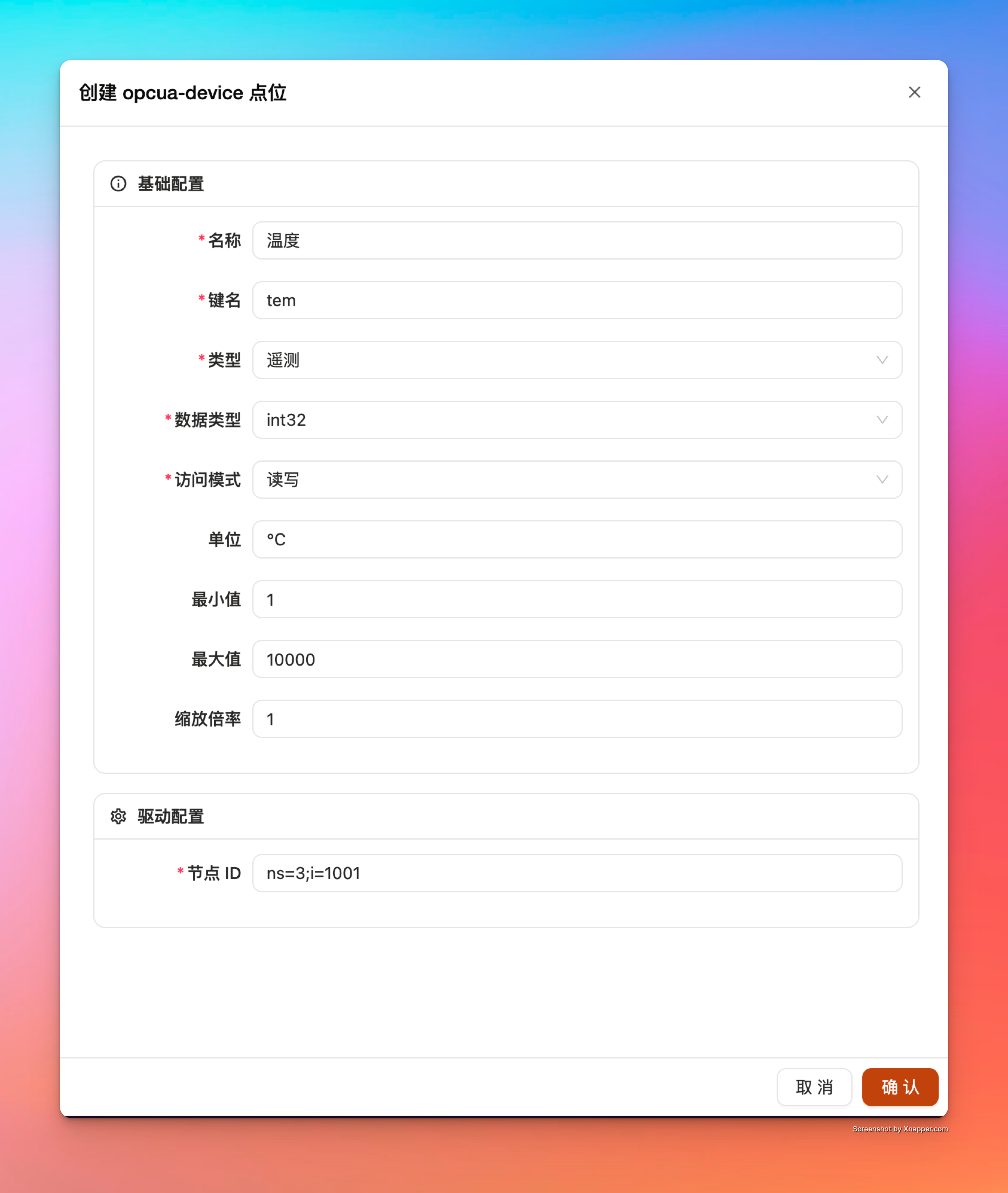
10.1 点位基础配置
- 点位名称
- 示例:
温度
- 示例:
- 键名(key)
- 示例:
tem - 说明:这是统一数据模型中的关键字段,最终用于路由至北向应用
- 示例:
- 类型(DataPointType):
属性/遥测- 示例:
遥测
- 示例:
- 数据类型(DataType):
boolean/int8/uint8/int16/uint16/int32/uint32/int64/uint64/float32/float64/string/binary/timestamp- 示例:
int32
- 示例:
- 访问模式(AccessMode):
只读/只写/读写 - 单位(可选)
- 示例:
°C
- 示例:
- 最小值/最大值(可选):仅数字类型生效;会用于下行写入校验(例如
WritePoint或Command) - 缩放倍率(可选,默认 1)
- 语义:仅数字类型生效
- 结果:最终上报值 = 采集值 × 缩放倍率
10.2 OPC UA 点位驱动配置
- 节点 id
- 语义:OPC UA nodeId
- 示例:
ns=3;i=1001
TIP
NodeId 写错最常见的现象是通道在线但该点位无数据或订阅失败;建议先在 Simulation Server UI 中确认该变量的 NodeId。
11. 查看采集数据(监控)
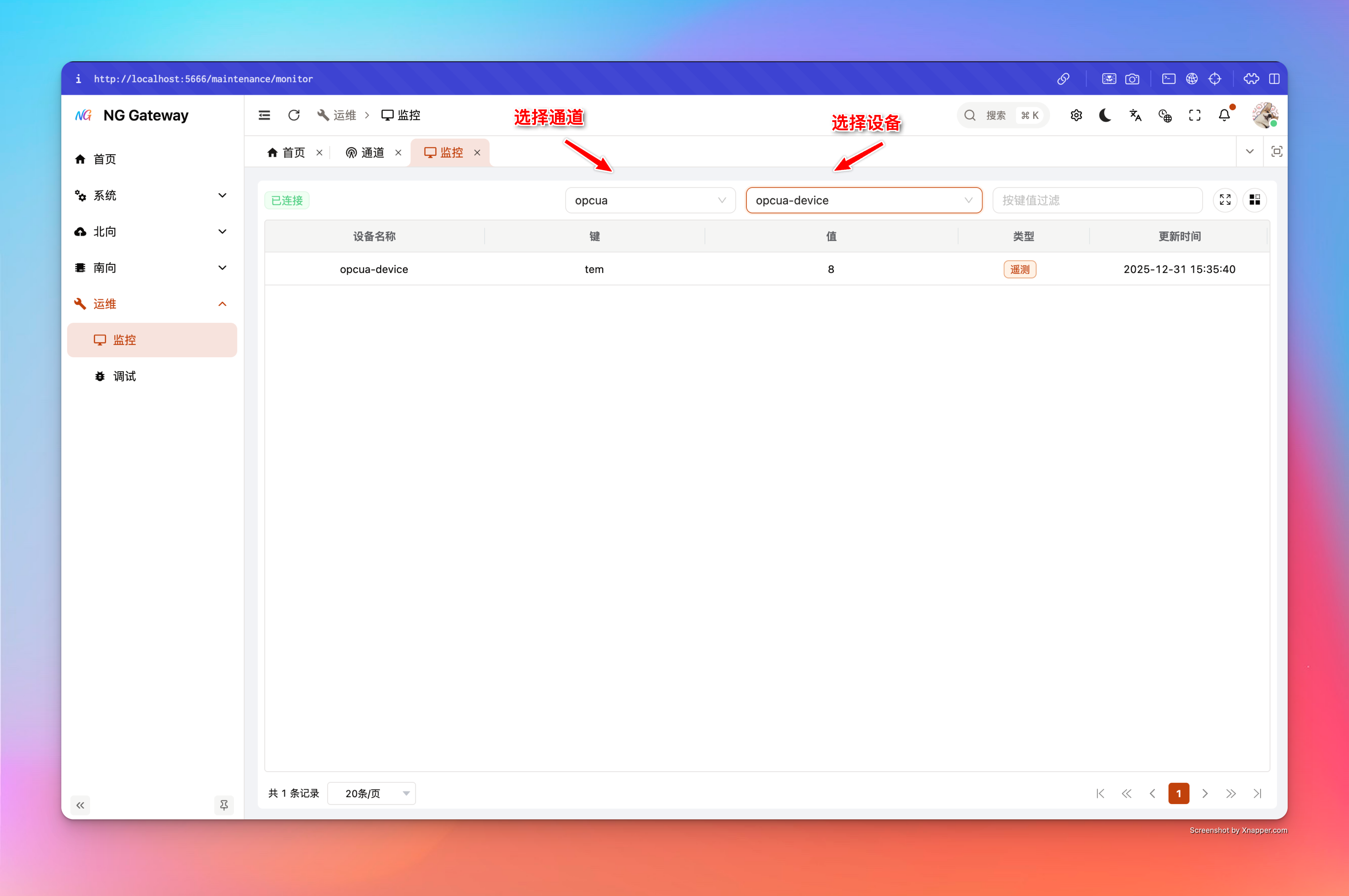
在菜单选择 「运维」->「监控」:
- 在监控页面选择南向通道(例如
opcua) - 选择南向设备(例如
opcua-device) - 查看点位数据是否持续刷新/变化
如果数据不更新:
- 确认通道连接状态为
Connected - 确认
readMode与collectionType/period组合正确 - 确认 Simulation Server 的变量在变化