
数据监控
“数据监控”用于在管理控制台中实时查看某个设备的 Telemetry 与 Attributes(client/shared/server),适合现场排障与联调验证:你能快速回答“设备有没有上报”“值有没有变化”“最后更新时间是什么时候”。
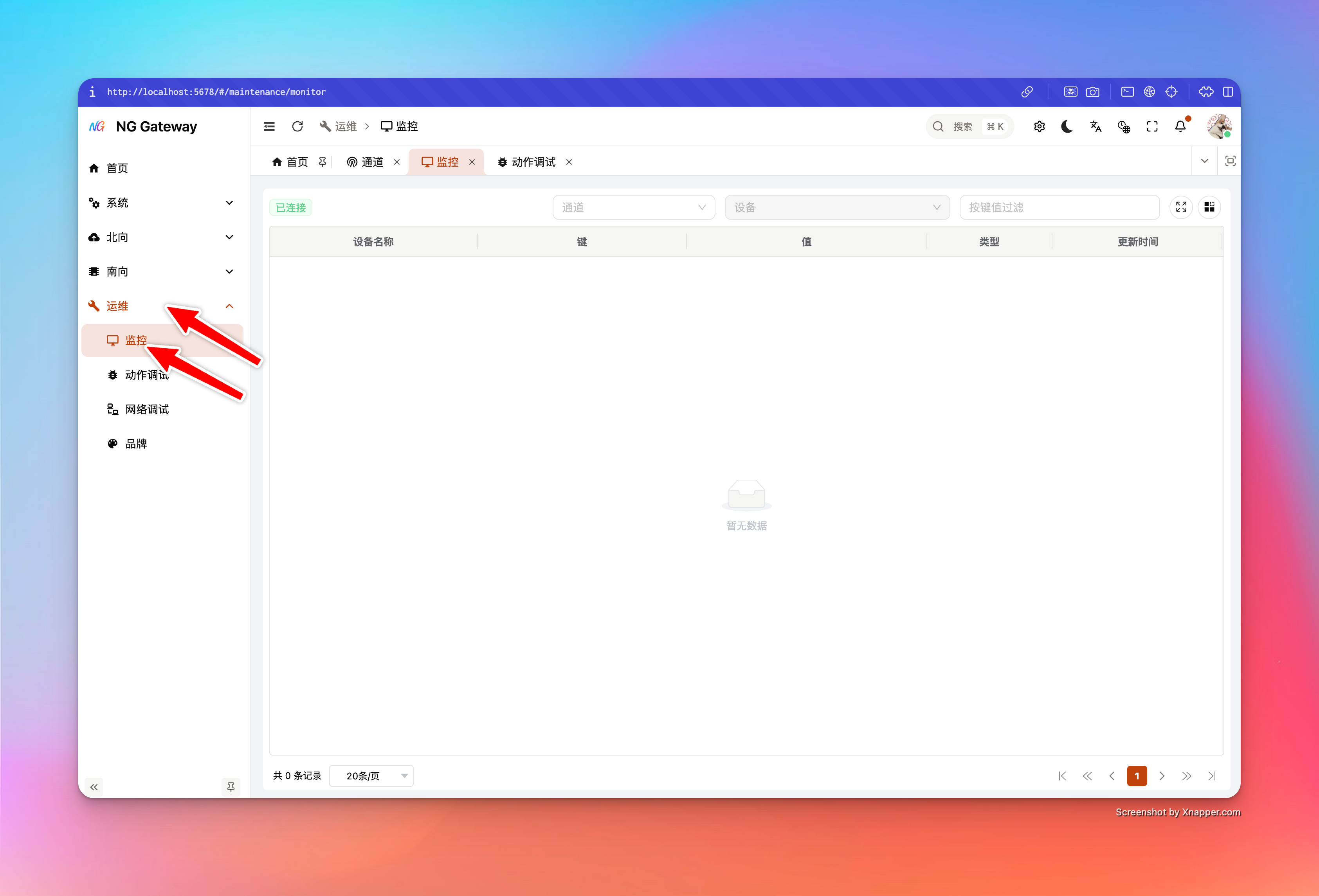
适用场景
- 现场排障:设备数据断续、延迟变大、疑似丢数据时,快速确认网关侧是否已采集到最新值
- 联调验证:驱动/点位映射刚改完,确认 key 是否正确、值是否按预期变化
- 与北向链路解耦:先确认“采集是否正常”,再去看“上云是否正常”,避免两头同时猜
Telemetry vs Attributes
- Telemetry:通常代表高频采集/上报的时序数据(点位值、传感器数据等)
- Attributes:通常代表相对静态或低频变化的属性
- client:由设备/客户端侧上报的属性
- shared:平台侧下发/共享的属性
- server:服务端维护的属性
在监控表格中,sourceType 会标识当前行来自 telemetry 还是 attributes。
使用指南
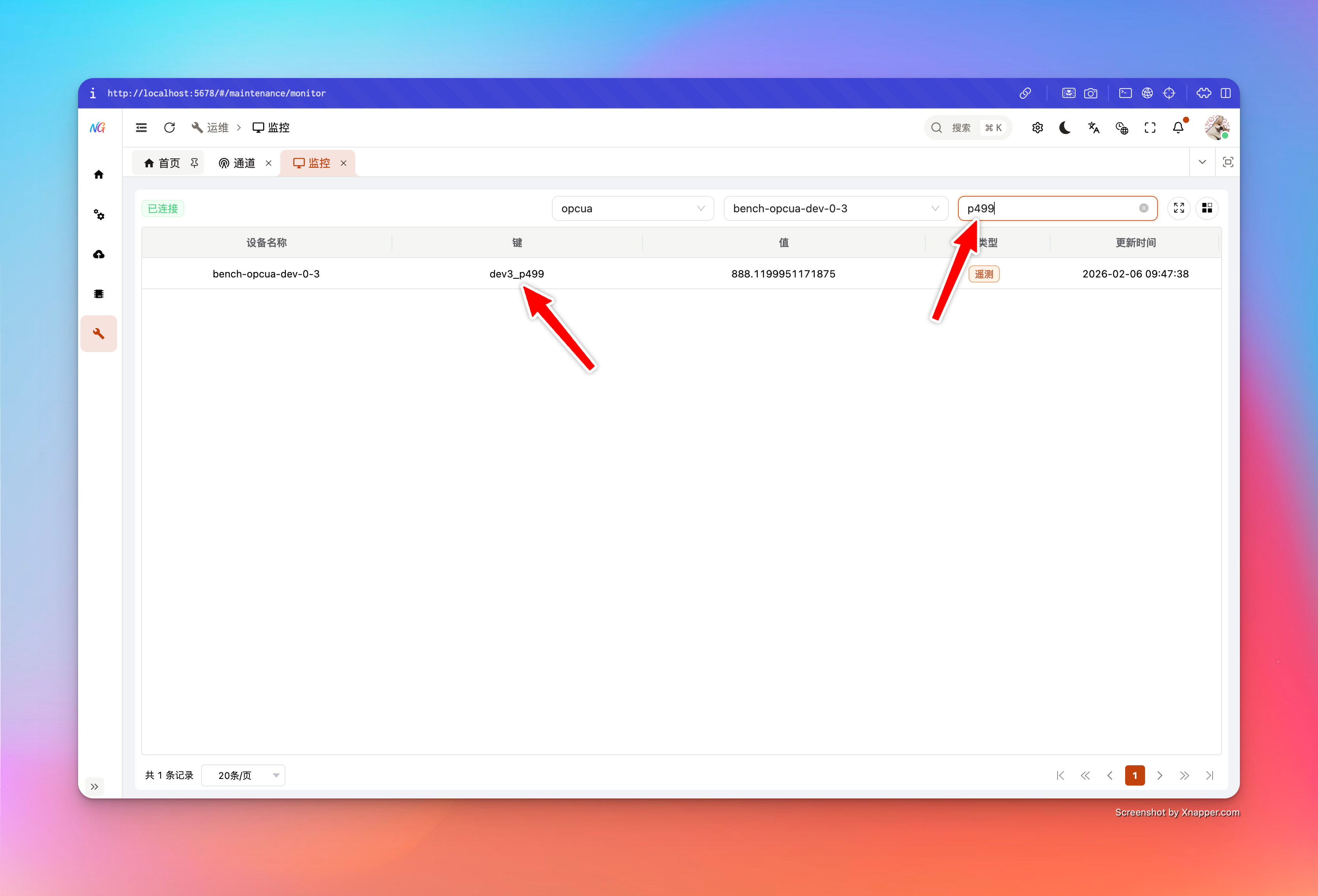
- 选择通道(Channel)
- 该选择用于加载此通道下的设备列表,避免在大量设备中盲选
- 选择设备(Device)
- 选择后会建立 WebSocket 连接并订阅该设备的数据流
- 按 Key 搜索
- 在“搜索框”输入关键字,可按
key进行过滤(大小写不敏感)
- 在“搜索框”输入关键字,可按
- 查看表格字段
- Device Name:设备名称
- Key:点位 key / 属性 key
- Value:当前值(可能为对象/数组等复杂 JSON)
- Source Type:
telemetry或attributes - Last Update:该设备最后更新时间(服务端时间戳)
刷新语义与性能边界
为了在“高吞吐 + 高频点位”场景仍可稳定使用,监控链路做了两层“限速/合并”:
- 服务端合并(200ms 窗口):服务端会把同一设备在短窗口内的点位更新合并后再推送,避免每个点位一帧导致 UI 被淹没
- 前端节流(200ms 最小刷新间隔):前端对 UI 更新做了节流,避免表格频繁重绘
此外,表格渲染做了分页优化:
- 仅渲染当前页的值:分页时只为当前页行“注入实时 value”,将刷新成本控制为 (O(pageSize)),避免点位数量大时浏览器卡顿
已知限制与注意事项
- 需要先有“设备快照”:监控依赖设备在网关侧的最新快照;如果设备从未上报过数据,可能无法展示任何行
- 建议先确认:设备是否已连接、采集是否已启动、是否有数据上报到网关
- Attributes 同名 key 的歧义:同一个 key 可能同时存在于
client/shared/server,UI 内部会按 scope 区分行(避免冲突)
常见问题(FAQ)
1) 连接状态显示“Disconnected/Connecting/Reconnecting”怎么办?
- 先确认 API 网关地址与网络:浏览器是否能访问网关管理端口
- 检查鉴权状态:登录是否过期(过期后 WS 可能被拒绝)
- 看浏览器控制台:若出现 WebSocket 连接被拒绝/401/403,通常是权限或鉴权问题
2) 选择了设备但表格一直没有任何数据?
- 设备尚未产生快照:设备从未成功采集/上报过数据时,监控无法展示 key 列表
- 驱动/通道未启动或连接失败:先去看通道连接状态与采集状态
- 确认点位模型:没有配置点位/没有上行输出,也不会出现 telemetry keys
3) Value 显示为 undefined 或空?
- 该 key 可能存在于“元数据列表”中,但当前快照暂未包含值(例如刚新增 key、尚未上报)
- 建议等待下一次设备上报或重新订阅(切换设备再切回)
故障排查建议
- 先看指标与背压:如果队列背压或 drops 明显,实时监控也可能出现延迟
- 再分方向:南向采集是否正常?北向上报是否正常?